快速手册
一页了解产品概览和主要规格的摘要。
FAQ
点击问题即可展开答案。更详细的内容可通过每个答案下方的手册链接查看。(适用于固件 v2.4.3 · 应用 2.5.1)
从固件 v2.4.3 · 应用 2.5.1 起,即使有多台 SSID 和密码相同的路由器,也可以选择要连接的路由器。
只有应用 2.5.1 和固件 v2.4.3 都是最新版本时才会弹出选择窗口。与旧版本混用也能工作,但此时不会询问,直接连接信号最强的路由器。
查看首次设置详情 →KeyBot 仅支持 2.4GHz WiFi。无法连接只有 5GHz 的路由器,请确认路由器的 2.4GHz 频段已开启。连接失败时,设备最多自动重试 3 次。
查看首次设置详情 →不需要。WiFi 信息会永久保存在设备内部,断电重启后会自动重新连接,也不需要再做 BLE 设置。
查看首次设置详情 →应用和设备必须处于同一个 WiFi 网络。
WiFi 重置只会删除 WiFi 信息。宏和计划数据会保留。
查看 WiFi 重置详情 →把 PRESS(保持按下)和 RELEASE(松开)配对使用。例如:PRESS(A) → DELAY(500ms) → RELEASE(A)。
固件 v2.3.0 及以上支持。
查看宏编辑详情 →使用 MOD 动作。它可以同时输入最多 6 个按键,所以可用于 Ctrl+C、Shift+Alt+Tab 这类组合键。
查看宏编辑详情 →在动作中选择 MOUSE,然后在左侧单元格中选择左键单击、右键单击、滚轮↑、滚轮↓之一。此时会打开选择鼠标动作的窗口,代替按键选择器。
查看宏编辑详情 →可以。向 ChatGPT · Claude · Gemini 等 AI 聊天机器人口述想要的动作,它会生成 KeyBot 应用可以读取的宏。
如果检查出现错误,把“复制发给 AI 的修改请求”粘贴给 AI,就能得到修正后的 JSON。
查看用 AI 创建宏详情 →在宏界面点击“保存”并命名,即可保存到应用中(可使用中文名称),再用“加载”载入到其他计划。只有当前所选的这一个计划的主序列和定时器内容会被保存或替换,其他计划保持不变。
加载和应用 AI 宏只会改变应用内的内容。要反映到设备上,请用“开始”发送。
查看保存与加载详情 →所选模式会保存在设备中,重启后物理按键仍以同样方式运行。FULL x1 模式适合“先执行一次登录动作,之后只定期发送保持活动状态的输入”这样的用途。
查看计划运行模式详情 →与定时器相关的模式(FULL、TMR x1、TIMER、FULL x1)至少需要 1 个定时器组才能工作。没有组时会立即停止。请在定时器循环标签页中用“添加定时器组”创建组。
查看定时器组详情 →每个组可以设置为 普通 / 高 / 很高 / 最高(默认:普通)。当较高优先级的组正在运行时,比它低的序列(主序列始终为“普通”)会从下一个动作起等待,直到该组结束后再继续。优先级相同的序列会同时交错运行。
如果某组的运行时间比周期长,主序列几乎无法推进,请注意。固件 v2.4.0 及以上支持。
查看定时器组详情 →要停止,请点击底部的“停止”按钮。所有正在运行的计划会立即停止。
查看发送并运行详情 →可以。通过应用设置过一次模式(发送并运行)后,之后无需 WiFi 连接,仅靠 USB 供电就能用按键运行。设备上的 4 个按键分别对应计划 1~4。
未设置模式的按键为防止误操作而不工作。请先在应用中把该计划发送并运行一次来保存模式,然后再按按键。另外,快速连续按键时部分输入可能会被忽略,请慢一点按。
查看物理按键详情 →这是 press(保持按下)之后,在 release 执行之前就停止了的情况。点击应用的“停止”按钮,所有按键都会被松开。在宏中,请为每个 PRESS 加上与之配对的 RELEASE。
查看故障排除详情 →WiFi 开启的瞬间电流会大幅增加。供电较弱的 USB 口、集线器或过长的线材可能导致重启或开机错误。请使用电脑主机的 USB 口,或 5V 2A 适配器配短数据线。
查看故障排除详情 →点击应用底部的“同步”按钮,选择“仅当前计划”或“全部计划”,就会把设备中保存的内容读取到应用中。连接应用时会自动执行全部同步,所以手动同步用于在设备上直接做了更改的情况。
查看同步详情 →在已连接 WiFi 的状态下,通过应用更新。
更新期间绝对不要关闭电源。OLED 显示“keep power on”期间必须保持通电。更新失败时会自动恢复到之前的固件。
查看固件更新详情 →当某些游戏或软件只允许特定键盘时,可以更改设备,让电脑把它识别为该键盘。在应用的 设置 → USB ID 中选择预设或手动输入,然后点击“应用”。
默认值为 VID 0x303A、PID 0x800B。更改后设备会自动重启,电脑可能会移除原有驱动并将其识别为新设备。
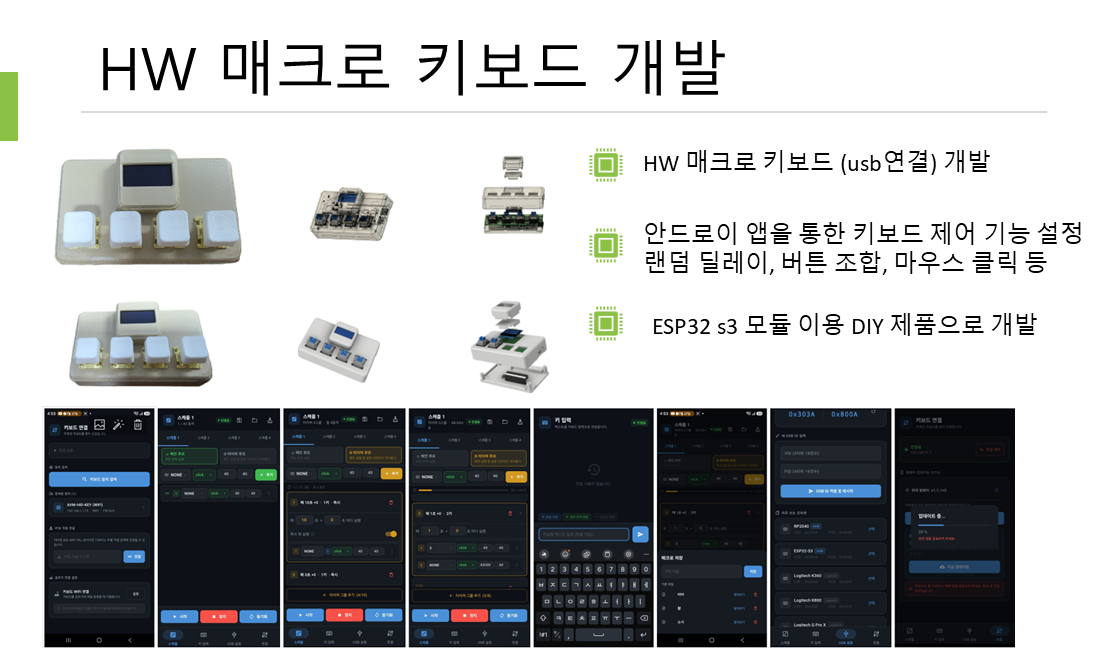
查看更改 USB ID 详情 →电脑会将其识别为 USB 键盘 + 鼠标复合设备(HID),无需另外安装驱动,在 Windows、Mac、Linux 上都能立即使用。用于设置的 KeyBot 应用提供 Android 版本。
查看产品介绍 →应用支持 한국어、English、日本語、繁體中文、Deutsch、Français、Español、Bahasa Indonesia、ไทย、Tiếng Việt 共 10 种语言,并跟随设备(手机)的语言。不支持的语言会显示为英语。
查看产品规格 →没有找到您要的问题?
产品咨询Resources
手册、视频和应用,一站式获取。
一页了解产品概览和主要规格的摘要。
从首次设置到 AI 宏、高级定时设置和故障排除,分步骤讲解。
通过视频观看 KeyBot 的组装过程。
讲解 KeyBot 宏键盘工作方式的视频。(YouTube)

KeyBot 可在 Naver 智能商店购买。
请留下您使用中遇到的问题或购买咨询,负责人确认后会与您联系。