Hướng dẫn nhanh
Bản tóm tắt tổng quan sản phẩm và các thông số chính trong một trang.
KeyBot Support
Cách sử dụng KeyBot — bàn phím macro phần cứng hoạt động không cần máy tính — và các tài liệu liên quan, tập hợp ở một nơi.
Quick start
Kết nối thiết bị và chạy macro đầu tiên chỉ trong ba bước.
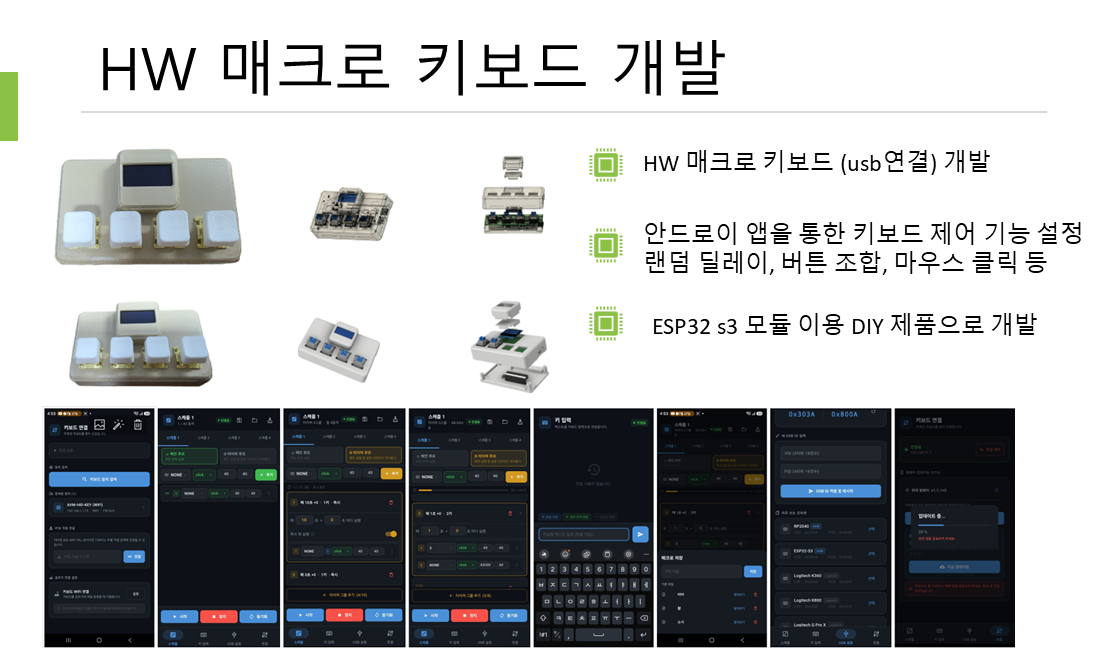
Kết nối điện thoại với WiFi 2.4GHz của bộ định tuyến, rồi cắm nguồn USB cho thiết bị. OLED hiện màn hình WIFI SETUP cùng mã QR cài ứng dụng.
Xem cài đặt lần đầu →Nhập mật khẩu trong phần cài đặt WiFi của ứng dụng KeyBot, thiết bị sẽ kết nối và địa chỉ IP hiện ở phía trên OLED. Sau đó quét thiết bị trong ứng dụng và kết nối.
Xem kết nối ứng dụng →Chỉnh sửa macro trong ứng dụng hoặc tạo bằng Tạo bằng AI, rồi nhấn Bắt đầu để gửi và chạy cùng lúc. Sau đó chỉ cần các nút vật lý cũng chạy được.
Xem gửi và chạy →FAQ
Nhấn vào câu hỏi để mở câu trả lời. Dưới mỗi câu trả lời có liên kết đến hướng dẫn để xem chi tiết hơn. (Dành cho firmware v2.4.3 · ứng dụng 2.5.1)
Từ firmware v2.4.3 · ứng dụng 2.5.1, dù có nhiều bộ định tuyến cùng SSID và mật khẩu, bạn vẫn chọn được bộ cần kết nối.
Cửa sổ chọn chỉ hiện khi cả ứng dụng 2.5.1 và firmware v2.4.3 đều là bản mới nhất. Dùng lẫn với phiên bản cũ vẫn hoạt động, nhưng khi đó thiết bị không hỏi mà kết nối thẳng với bộ có tín hiệu mạnh nhất.
Xem chi tiết cài đặt lần đầu →KeyBot chỉ hỗ trợ WiFi 2.4GHz. Thiết bị không kết nối được với bộ định tuyến chỉ có 5GHz, vì vậy hãy kiểm tra băng tần 2.4GHz của bộ định tuyến đã bật. Nếu kết nối thất bại, thiết bị tự thử lại tối đa 3 lần.
Xem chi tiết cài đặt lần đầu →Không. Thông tin WiFi được lưu vĩnh viễn trong thiết bị, nên dù tắt rồi bật lại nguồn, thiết bị vẫn tự kết nối lại và không cần cài đặt BLE nữa.
Xem chi tiết cài đặt lần đầu →Ứng dụng và thiết bị phải ở cùng một mạng WiFi.
Đặt lại WiFi chỉ xóa thông tin WiFi. Dữ liệu macro và lịch vẫn được giữ lại.
Xem chi tiết đặt lại WiFi →Dùng PRESS (giữ nhấn) và RELEASE (nhả) thành một cặp. Ví dụ: PRESS(A) → DELAY(500ms) → RELEASE(A).
Hỗ trợ từ firmware v2.3.0 trở lên.
Xem chi tiết chỉnh sửa macro →Dùng hành động MOD. Có thể nhập đồng thời tối đa 6 phím, nên dùng được cho các phím tổ hợp như Ctrl+C, Shift+Alt+Tab.
Xem chi tiết chỉnh sửa macro →Chọn MOUSE ở phần hành động, rồi chọn nhấp trái, nhấp phải, cuộn lên hoặc cuộn xuống ở ô bên trái. Thay vì bộ chọn phím, một cửa sổ chọn thao tác chuột sẽ mở ra.
Xem chi tiết chỉnh sửa macro →Được. Khi bạn mô tả bằng lời thao tác mong muốn cho chatbot AI như ChatGPT, Claude, Gemini, AI sẽ tạo ra macro mà ứng dụng KeyBot đọc được.
Nếu kiểm tra báo lỗi, hãy dán “Sao chép yêu cầu sửa gửi cho AI” cho AI để nhận lại JSON đã sửa.
Xem chi tiết tạo macro bằng AI →Trên màn hình macro, nhấn “Lưu” để đặt tên và lưu trong ứng dụng (đặt tên tiếng Việt được), rồi dùng “Tải” để nạp sang lịch khác. Chỉ nội dung Main và hẹn giờ của đúng một lịch đang chọn được lưu hoặc thay thế; các lịch khác giữ nguyên.
Tải và áp dụng AI chỉ thay đổi nội dung trong ứng dụng. Để phản ánh lên thiết bị, hãy gửi bằng “Bắt đầu”.
Xem chi tiết lưu và tải →Chế độ đã chọn được lưu trong thiết bị nên các nút vật lý chạy theo cách tương tự sau khi khởi động lại. Chế độ FULL x1 phù hợp để thực hiện thao tác đăng nhập một lần, sau đó chỉ gửi thao tác định kỳ để giữ trạng thái hoạt động.
Xem chi tiết chế độ chạy của lịch →Các chế độ liên quan đến hẹn giờ (FULL, TMR x1, TIMER, FULL x1) cần có ít nhất 1 nhóm hẹn giờ. Nếu không có nhóm nào, lịch dừng ngay. Hãy tạo nhóm bằng “Thêm nhóm hẹn giờ” ở tab vòng lặp hẹn giờ.
Xem chi tiết nhóm hẹn giờ →Mỗi nhóm có thể đặt mức ưu tiên Thường / Cao / Rất cao / Cao nhất (mặc định: Thường). Khi nhóm có mức ưu tiên cao hơn đang chạy, các chuỗi thấp hơn (Main luôn là “Thường”) sẽ chờ từ thao tác kế tiếp cho đến khi nhóm đó kết thúc, rồi mới tiếp tục. Các chuỗi cùng mức ưu tiên chạy xen kẽ đồng thời.
Nếu thời gian chạy của nhóm dài hơn chu kỳ thì Main gần như không tiến triển được, hãy chú ý. Hỗ trợ từ firmware v2.4.0 trở lên.
Xem chi tiết nhóm hẹn giờ →Để dừng, nhấn nút “Dừng” ở phía dưới. Tất cả các lịch đang chạy sẽ dừng ngay.
Xem chi tiết gửi và chạy →Được. Sau khi đã đặt chế độ một lần qua ứng dụng (gửi và chạy), từ đó chỉ cần nguồn USB, không cần kết nối WiFi, bạn vẫn chạy được bằng các nút. 4 nút của thiết bị tương ứng với lịch 1~4.
Nút chưa đặt chế độ sẽ không hoạt động để tránh thao tác nhầm. Hãy gửi và chạy lịch đó một lần trong ứng dụng để lưu chế độ, rồi nhấn nút lại. Ngoài ra, nếu nhấn liên tiếp quá nhanh, một số lần nhấn có thể bị bỏ qua, vì vậy hãy nhấn chậm hơn.
Xem chi tiết nút vật lý →Đây là trường hợp thiết bị dừng sau press (giữ nhấn) trước khi release được thực hiện. Nhấn nút “Dừng” trong ứng dụng thì tất cả phím sẽ được nhả. Trong macro, hãy thêm RELEASE tương ứng cho mỗi PRESS.
Xem chi tiết khắc phục sự cố →Dòng điện tăng mạnh vào lúc WiFi bật. Cổng USB yếu, hub hoặc cáp dài có thể gây khởi động lại hoặc lỗi khi khởi động. Hãy dùng cổng USB trên thân máy tính hoặc bộ chuyển đổi 5V 2A cùng cáp dữ liệu ngắn.
Xem chi tiết khắc phục sự cố →Nhấn nút “Đồng bộ” ở phía dưới ứng dụng và chọn “Chỉ lịch hiện tại” hoặc “Tất cả lịch” để tải nội dung đã lưu trong thiết bị về ứng dụng. Khi kết nối ứng dụng, việc đồng bộ toàn bộ được thực hiện tự động, nên đồng bộ thủ công dùng khi bạn đã thay đổi trực tiếp trên thiết bị.
Xem chi tiết đồng bộ →Cập nhật từ ứng dụng khi thiết bị đang kết nối WiFi.
Trong khi cập nhật, tuyệt đối không tắt nguồn. Phải giữ nguồn trong lúc OLED hiển thị “keep power on”. Nếu cập nhật thất bại, thiết bị tự khôi phục về firmware trước.
Xem chi tiết cập nhật firmware →Khi một số trò chơi hoặc phần mềm chỉ cho phép một số bàn phím nhất định, bạn có thể đổi để máy tính nhận diện thiết bị là bàn phím đó. Trong ứng dụng, vào Cài đặt → USB ID, chọn mẫu có sẵn hoặc nhập trực tiếp rồi nhấn “Áp dụng”.
Giá trị mặc định là VID 0x303A, PID 0x800B. Sau khi đổi, thiết bị tự khởi động lại, và máy tính có thể gỡ driver cũ và nhận diện đây là thiết bị mới.
Xem chi tiết đổi USB ID →Máy tính nhận diện thiết bị là thiết bị tổng hợp bàn phím + chuột USB (HID), nên dùng được ngay trên Windows, Mac, Linux mà không cần driver. Ứng dụng KeyBot dùng để cài đặt có phiên bản cho Android.
Xem giới thiệu sản phẩm →Ứng dụng hỗ trợ 10 ngôn ngữ — 한국어, English, 日本語, 繁體中文, Deutsch, Français, Español, Bahasa Indonesia, ไทย, Tiếng Việt — và theo ngôn ngữ của điện thoại. Ngôn ngữ chưa hỗ trợ sẽ hiển thị bằng tiếng Anh.
Xem thông số sản phẩm →Không tìm thấy câu hỏi bạn cần?
Liên hệ sản phẩmResources
Nhận hướng dẫn, video và ứng dụng tại một nơi.
Bản tóm tắt tổng quan sản phẩm và các thông số chính trong một trang.
Hướng dẫn từng bước từ cài đặt lần đầu đến macro AI, cài đặt hẹn giờ nâng cao và khắc phục sự cố.
Xem quy trình lắp ráp KeyBot qua video.
Video giải thích cách hoạt động của bàn phím macro KeyBot. (YouTube)
Bạn có thể mua KeyBot trên Naver SmartStore.
Hãy gửi cho chúng tôi vấn đề bạn gặp phải hoặc yêu cầu mua hàng. Nhân viên phụ trách sẽ kiểm tra rồi liên hệ lại.