かんたんマニュアル
製品の概要と主な仕様をひと目で確認できる要約です。
KeyBot Support
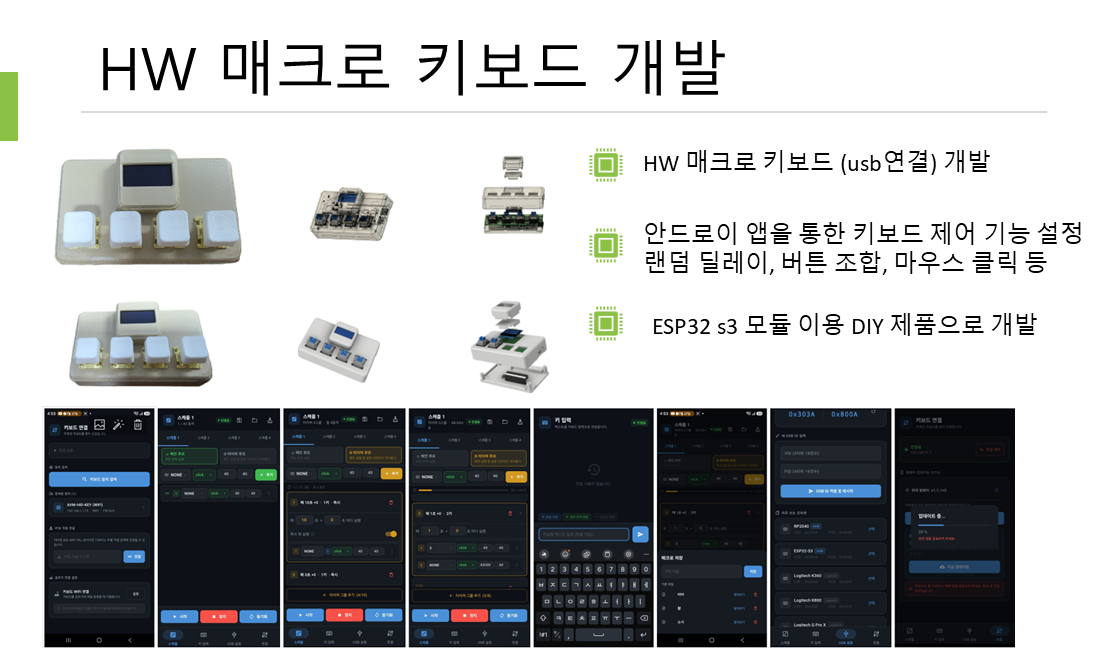
PC なしで動くハードウェアマクロキーボード KeyBot の使い方と資料を、ひとつにまとめました。
Quick start
3つのステップでデバイスを接続し、最初のマクロを実行します。
スマートフォンをルーターの 2.4GHz WiFi に接続してから、デバイスに USB 電源を接続します。OLED に WIFI SETUP 画面とアプリ インストール用 QR が表示されます。
初期設定を見る →KeyBot アプリの WiFi 設定でパスワードを入力するとデバイスが接続され、OLED の上部に IP アドレスが表示されます。アプリでデバイスを検索して接続してください。
アプリの接続を見る →アプリでマクロを編集するか AI で作成してから スタートを押すと、送信と実行が一度に行われます。以降はボタンだけでも実行できます。
送信と実行を見る →FAQ
質問をタップすると回答が開きます。詳しい内容は、各回答の下のマニュアルリンクでご覧いただけます。(ファームウェア v2.4.3 · アプリ 2.5.1 対応)
ファームウェア v2.4.3 · アプリ 2.5.1 から、SSID とパスワードが同じルーターが複数あっても、接続するルーターを選べます。
選択画面は、アプリ 2.5.1 とファームウェア v2.4.3 の両方が最新のときだけ表示されます。以前のバージョンと組み合わせても動作しますが、その場合は確認せずに電波が最も強いルーターに接続します。
初期設定の詳細を見る →KeyBot は 2.4GHz の WiFi のみ対応しています。5GHz 専用のルーターには接続できないので、ルーターの 2.4GHz 帯がオンになっているか確認してください。接続に失敗した場合、デバイスは最大3回まで自動で再試行します。
初期設定の詳細を見る →いいえ。WiFi 情報はデバイス内部に永続保存されるため、電源を入れ直しても自動で再接続され、BLE 設定も不要です。
初期設定の詳細を見る →アプリとデバイスが同じ WiFi ネットワークにある必要があります。
WiFi 初期化で削除されるのは WiFi 情報だけです。マクロとスケジュールのデータはそのまま残ります。
WiFi 初期化の詳細を見る →PRESS(押したままにする)と RELEASE(離す)をペアで使います。例: PRESS(A) → DELAY(500ms) → RELEASE(A)。
ファームウェア v2.3.0 以上で対応しています。
マクロ編集の詳細を見る →MOD アクションを使います。最大6個のキーを同時に入力できるので、Ctrl+C や Shift+Alt+Tab のような組み合わせキーに使えます。
マクロ編集の詳細を見る →アクションで MOUSE を選ぶと、左のセルで左クリック・右クリック・ホイール↑・ホイール↓のいずれかを選べます。キーピッカーの代わりに、マウス動作を選ぶウィンドウが開きます。
マクロ編集の詳細を見る →はい。ChatGPT · Claude · Gemini などの AI チャットボットにやりたい動作を言葉で説明すると、KeyBot アプリが読み込めるマクロを作ってくれます。
チェックでエラーが出たら、「AI に送る修正依頼をコピー」を AI に貼り付けると、修正した JSON を受け取れます。
AI でマクロを作成の詳細を見る →マクロ画面の「保存」で名前を付けてアプリに保存し(日本語の名前も可)、「読み込み」で別のスケジュールに読み込めます。選択中のスケジュール1つ分のメインとタイマーの内容だけが保存・置き換えされ、ほかのスケジュールはそのままです。
読み込みと AI の適用は、アプリ内の内容だけを変えます。デバイスに反映するには「スタート」で送信してください。
保存・読み込みの詳細を見る →選んだモードはデバイスに保存され、再起動後も物理ボタンで同じように実行されます。ログイン動作を一度行ったあとは、定期的に稼働状態を保つ入力だけを送る用途には、FULL x1 モードが向いています。
スケジュール実行モードの詳細を見る →タイマー関連のモード(FULL、TMR x1、TIMER、FULL x1)は、タイマーグループが最低1つないと動作しません。グループがないとすぐに停止します。タイマーループタブの「タイマーグループを追加」でグループを作ってください。
タイマーグループの詳細を見る →グループごとに、通常 / 高 / 非常に高 / 最優先(既定: 通常)から優先度を選べます。優先度の高いグループが実行中のときは、それより低いシーケンス(メインは常に「通常」)は、次の動作からそのグループが終わるまで待機し、そのあと続きを実行します。同じ優先度どうしは同時に混ざって実行されます。
グループの実行時間が周期より長いと、メインがほとんど進まなくなるのでご注意ください。ファームウェア v2.4.0 以上で対応しています。
タイマーグループの詳細を見る →停止するには、下部の「停止」ボタンを押してください。実行中のすべてのスケジュールがただちに止まります。
送信と実行の詳細を見る →はい。アプリで一度モードを設定(送信・実行)しておけば、以降は WiFi 接続なしで USB 電源だけでボタンから実行できます。デバイスの4つのボタンは、スケジュール1〜4に対応しています。
モードが設定されていないボタンは、誤動作を防ぐため動作しません。アプリでそのスケジュールを一度送信・実行してモードを保存してから、もう一度押してみてください。また、続けて素早く押すと一部の入力が無視されることがあるので、ゆっくり押してください。
物理ボタンの使い方の詳細を見る →press(押し続け)のあと、release が実行される前に止まった場合です。アプリの「停止」ボタンを押すと、すべてのキーが解除されます。マクロでは、PRESS ごとに対になる RELEASE を入れておいてください。
トラブルシューティングの詳細を見る →WiFi をオンにする瞬間に、電流が大きく増えます。電源が弱い USB ポート、ハブ、長いケーブルでは、再起動したり起動エラーが出たりすることがあります。PC 本体の USB ポート、または 5V 2A のアダプターと短いデータケーブルをお使いください。
トラブルシューティングの詳細を見る →アプリ下部の「同期」ボタンを押して「現在のスケジュールのみ」または「すべてのスケジュール」を選ぶと、デバイスに保存された内容をアプリに読み込みます。アプリを接続すると自動ですべてのスケジュールが同期されるので、手動の同期は、デバイスで直接変更した内容があるときに使ってください。
同期の詳細を見る →WiFi に接続した状態で、アプリから更新します。
更新中は絶対に電源を切らないでください。OLED に「keep power on」と表示されている間は、電源を入れたままにしてください。更新に失敗すると、以前のファームウェアに自動で復旧します。
ファームウェア更新の詳細を見る →一部のゲームやソフトウェアが特定のキーボードしか許可しない場合に、デバイスが PC にそのキーボードとして認識されるよう変更できます。アプリの設定 → USB ID でプリセットを選ぶか直接入力し、「適用」を押します。
既定値は VID 0x303A、PID 0x800B です。変更後はデバイスが自動で再起動し、PC で既存のドライバーが削除され、新しいデバイスとして認識されることがあります。
USB ID の変更の詳細を見る →PC には USB キーボード+マウス複合デバイス(HID)として認識されるため、専用ドライバーなしで Windows、Mac、Linux ですぐに動作します。設定用の KeyBot アプリは Android 向けを提供しています。
製品紹介を見る →한국어、English、日本語、繁體中文、Deutsch、Français、Español、Bahasa Indonesia、ไทย、Tiếng Việt の10言語に対応し、端末(スマートフォン)の言語に従います。未対応の言語は英語で表示されます。
製品仕様を見る →お探しの質問が見つかりませんか?
製品のお問い合わせResources
マニュアル、動画、アプリをまとめて入手できます。
製品の概要と主な仕様をひと目で確認できる要約です。
初期設定から AI マクロ、高度なタイマー設定、トラブルシューティングまで順を追って案内します。
KeyBot の組み立て手順を動画でご覧いただけます。
KeyBot マクロキーボードの動作を説明する動画です。(YouTube)
KeyBot は Naver スマートストアで購入できます。
ご利用中のお困りごとやご購入のご相談をお送りください。担当者が確認してご連絡します。